홈 / 도톨이 AI 사용법
도톨이 AI 사용법
키워드 찾기부터 글 작성, 이미지 제작까지 돕는 무료 블로그 프로그램이에요. 설치하고 첫 글을 준비하기까지 순서대로 따라 해 보세요.
01
도톨이 AI란?
키워드 찾기부터 자료 분석, 글 초안, 이미지, 노출 확인까지 블로그 글 한 편에 필요한 일을 한 프로그램에서 끝내는 무료 Windows 프로그램이에요.
지금 이런 분들이 쓰고 있어요
- 개발자 본인 블로그
- 부업 블로거
- 마케터
- 광고 대행사
- 프리랜서
- 사업자
도톨이 AI로 준비한 글이 네이버 검색 상위에 오른 사례가 계속 나오고 있어요.
자료를 근거로 정리한 글이라 AI 검색 답변의 출처로 인용되고 있어요.
반짝 이슈를 빠르게 잡아 쓴 글이 네이버 홈판에도 들어갔어요.
실제 사용자 사례예요. 결과는 글 주제·경쟁·블로그 상태에 따라 달라지고, 노출을 보장하지는 않아요.
도톨이 AI가 좋은 이유
- 키워드부터 발행 직전까지 한 번에
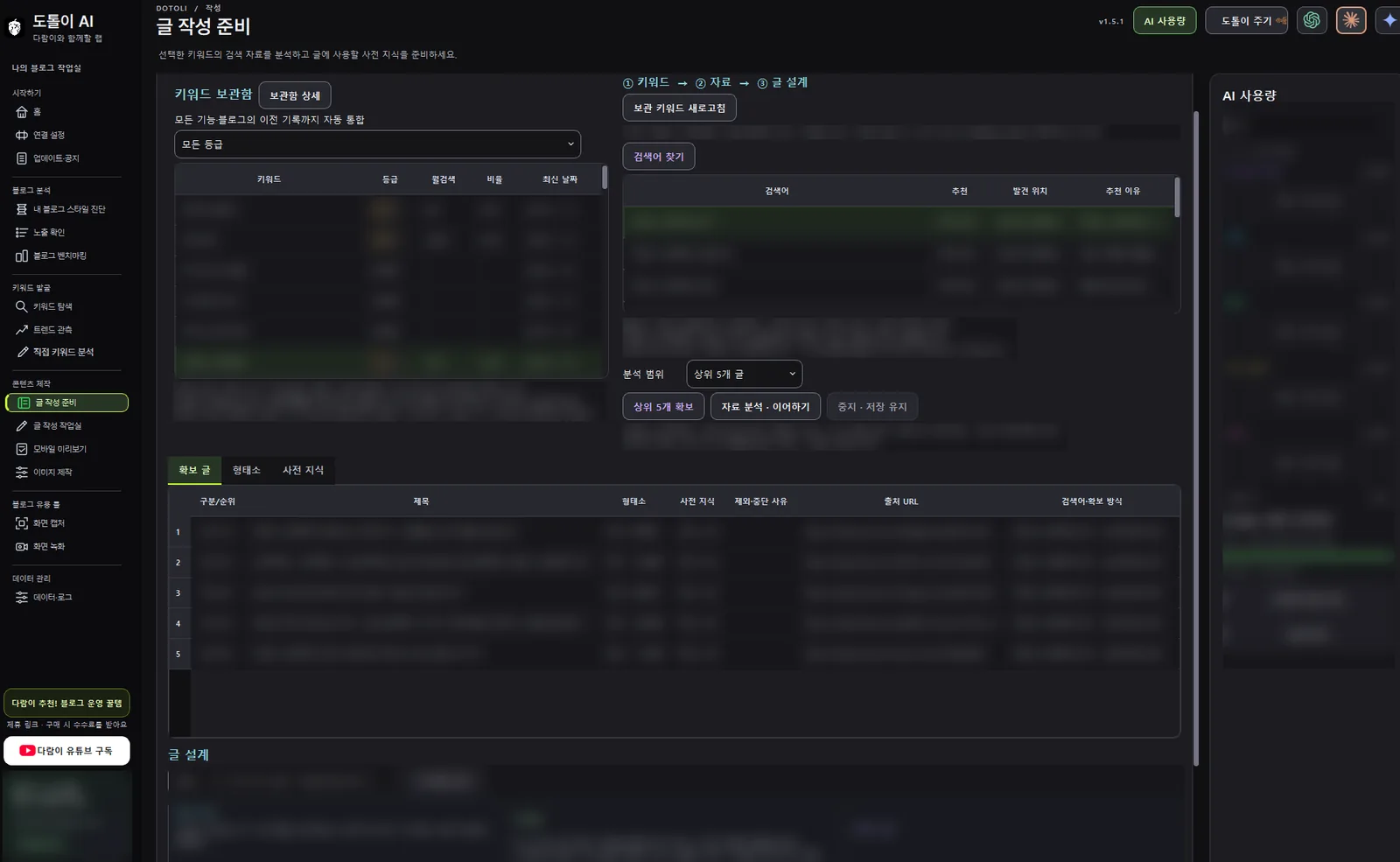
키워드 찾기 → 자료 모으기 → 글 설계 → 초안 → 점검 → 이미지 → 모바일 미리보기. 여러 사이트와 도구를 오갈 필요가 없어요.
- 감이 아니라 수치로 고르는 키워드
검색량·문서수는 네이버 공식 데이터로 확인하고, AI가 숫자를 지어내지 않아요. 경쟁이 덜한 키워드를 등급으로 바로 골라요.
- 지금 상위 글을 보고 쓰는 글
고른 검색어의 실제 상위 글 5개와 최신 자료를 모아 분석한 뒤 글을 설계해요. 내용이 탄탄해서 검색과 AI 인용 모두에 유리해요.
- 내 말투 그대로
내 블로그 글을 읽고 어조·어투를 정리해 두면, 초안이 내가 쓴 것처럼 나와요. AI 티 나는 글을 줄여 줘요.
- 쓰다 보면 분석하는 눈이 생겨요
어떤 키워드가 왜 좋은지, 상위 글은 어떻게 짜여 있는지 근거와 함께 보여 줘서, 쓰는 동안 스스로 블로그를 분석하는 능력이 자라요.
- 쓰고 나서도 챙겨 줘요
노출 확인으로 내 글의 제목·키워드가 블로그 탭 몇 위에 있는지 보고, 지난번과 비교해요.
- 무료, 그리고 내 PC에서
이미 쓰는 ChatGPT 계정으로 돌아가요. 작업한 자료는 내 컴퓨터에만 저장되고, 자동 발행 없이 확인한 글만 직접 올려요.
02
설치하기
- 설치 파일 받기
위쪽 설치 파일 받기를 눌러
DotoliAI-1.5.1-setup.exe를 내려받아요. Windows 10·11 64비트용이에요. - 보안 경고가 나오면
아직 정식 코드 서명 전이라 "Windows의 PC 보호" 창이 뜰 수 있어요. 파일 이름과 받은 곳(공식 GitHub 배포처)을 확인한 뒤 추가 정보 → 실행을 누르세요. 출처가 불분명한 파일은 실행하지 마세요.
- 설치 폴더 고르기
기본 위치 그대로 설치하면 돼요. 직접 고를 때는 폴더 경로를 110자 안으로 해 주세요.
- 첫 실행
바탕화면이나 시작 메뉴의 도톨이 AI를 실행해요. 처음 실행할 때 필요한 기본 자료가 자동으로 준비돼요.
Mac은 v1.3을 쓰세요: Mac용 v1.3 배포 페이지. Windows 설치 파일은 Mac에서 실행되지 않아요.
03
처음 설정 (연결 설정)
왼쪽 메뉴 시작하기 → 연결 설정에서 쓰는 기능에 맞게 연결해요. 연결 성공 여부는 화면에서 바로 확인할 수 있어요.
연결 화면의 '발급 사이트 열기' 버튼으로 각 API를 발급받을 수 있어요. 비밀값은 Windows 자격 증명 관리자에 저장되고, 지울 때는 연결 설정의 삭제 기능을 쓰면 돼요. 각 서비스의 이용 조건과 호출 한도가 그대로 적용돼요.
04
글 한 편 완성 순서
- 1키워드 찾기키워드 탐색 · 트렌드 관측 · 블로그 벤치마킹
- 2키워드 보관마음에 드는 키워드를 보관함에
- 3글 작성 준비검색어 고르기 → 상위 글 5개 확보 → 자료 분석
- 4글 작성 작업실템플릿·요청에 맞춰 초안 작성
- 5점검·수정자료·표현·어조 확인 후 직접 고치기
- 6미리보기·복사모바일 미리보기 → 블로그에 붙여 넣기
내 블로그 스타일 진단은 선택이에요. 진단에서 어조·어투를 승인해 두면 글 작성에 반영돼요. 키워드 탐색·트렌드 관측·직접 키워드 분석은 진단 없이도 쓸 수 있어요.
06
업데이트
- 프로그램을 켜면 새 버전을 확인해서 알려 줘요. 알림을 누르면 변경 안내와 설치 버튼이 나와요.
- 직접 설치해도 돼요. 작업을 저장하고 프로그램을 정상 종료한 뒤, 새 설치 파일을 같은 폴더에 설치하세요.
- 업데이트해도 작업한 자료와 저장한 연결 정보는 그대로 남아요.
07
작업 저장·백업
- 작업은 프로그램 설치 폴더와 별도로 내 PC 사용자 폴더(LocalAppData의 BlogAI)에 저장돼요. 업데이트나 프로그램 제거로 지워지지 않아요.
- 데이터·로그 → 지금 작업 DB 백업으로 복구용 파일을 만들 수 있어요. 이미지 작업은 별도 폴더라 따로 복사해 두세요.
- 백업 파일에는 개인 작업이 들어 있어요. 다른 사람에게 보내거나 문의에 첨부하지 마세요.
08
영상으로 보기
 10:37
10분 컷 설치하기 | 도톨이 AI · AI 연결·첫 글 작성까지
처음 쓰는 분은 이 영상부터
 15:54
다운로드 1,000회 돌파 | 도톨이 AI v1.3 · Mac·Claude 지원
Mac 사용자·Claude 연결 안내
더 많은 영상은 도톨다람 유튜브 채널에 있어요.
09
자주 묻는 질문
정말 무료인가요?
네, 프로그램은 무료예요. 다만 AI 기능은 내 ChatGPT 계정의 이용 한도를, 키워드 기능은 내 네이버 API 호출 한도를 써요.
Windows 보안 경고가 떠요. 괜찮은가요?
정식 코드 서명 전이라 경고가 뜰 수 있어요. 공식 GitHub 배포처에서 받은 파일인지 확인한 뒤 '추가 정보 → 실행'을 누르세요. 보안 기능 자체를 끄지는 마세요.
블로그에 자동으로 올려 주나요?
아니요. 자동 발행·네이버 로그인 기능은 없어요. 완성한 글을 확인하고 복사해서 직접 붙여 넣어요.
Mac에서도 쓸 수 있나요?
Mac은 v1.3까지 나와 있어요. 새 기능(노출 확인 등)은 Windows 버전에 먼저 들어가요.
입력한 API 키는 안전한가요?
비밀값은 내 PC의 Windows 자격 증명 관리자에만 저장되고 개발자에게 보내지 않아요. 로그를 공유할 때도 키·작업 DB·인증 파일은 보내지 마세요.
검색 순위나 수익이 보장되나요?
아니요. 검색량·등급·노출 순위는 참고값이에요. AI가 쓴 초안도 사실·출처·경험 표현을 직접 확인하고 고쳐서 올려 주세요.
오류가 나면 어떻게 하나요?
데이터·로그에서 '로그 내보내기'로 로그를 만든 뒤, 내용을 직접 확인하고 문의로 알려 주세요.
설치하고 연결 설정만 마치면 바로 키워드부터 찾아볼 수 있어요.